Muro de firmas en directo para bodas y eventos
Tu boda, comunión o evento corporativo en directo en pantalla grande. Estas son todas las formas de hacerlo.
Plan Demo gratuito · Mejora a Pro cuando quieras.
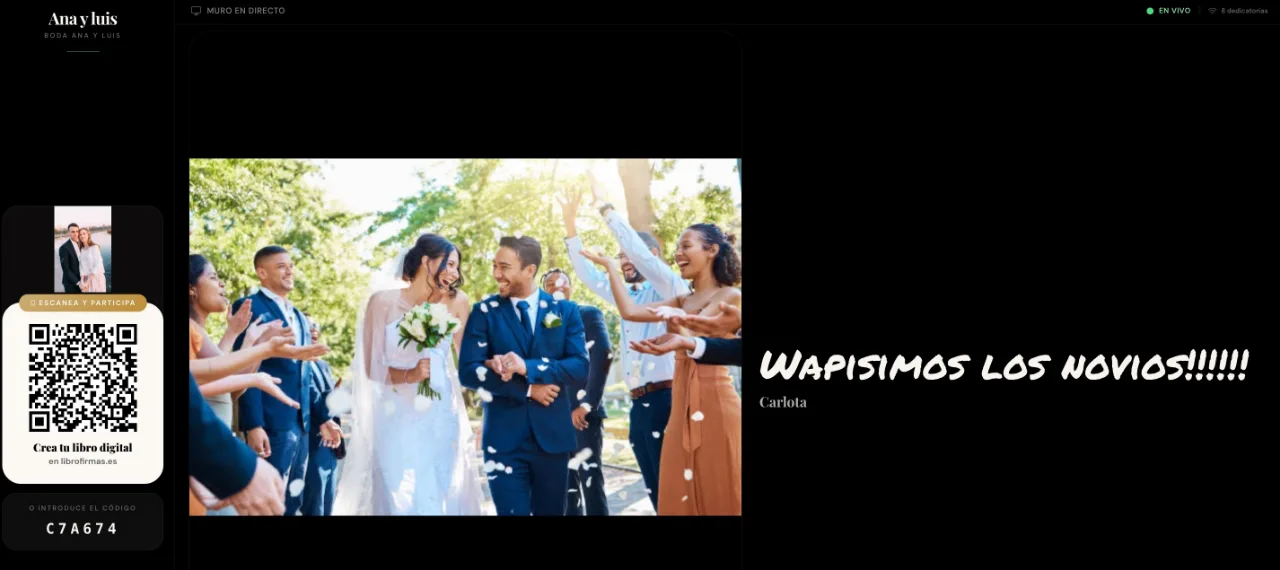
Pantalla grande, emoción en directo
Captura real del muro de firmas con QR, foto y dedicatoria visible durante el evento.
¿Quieres ir directo al grano?
Abre el enlace del muro en el dispositivo que va a proyectar, ponlo en pantalla completa y listo. Si no estás cerca, envía el enlace por AirDrop, Quick Share, Mensajes o WhatsApp desde el menú nativo.
https://librofirmas.es/tv/DEMO_TV_TOKEN
Copia el enlace y pégalo en el dispositivo que vaya a proyectar.
- 1Abre el enlace en la TV, portátil, tablet o móvil que vaya a proyectar.
- 2Conecta ese dispositivo a la pantalla con AirPlay, Cast, Miracast o HDMI.
- 3Déjalo abierto: el muro se mantiene activo y recibe dedicatorias en directo.
Proyección a pantalla completa desde iPhone o iPad
Para conseguir pantalla completa sin las barras de Safari, añade el muro a tu pantalla de inicio. Es el modo más limpio cuando vas a duplicar pantalla con AirPlay.
- 1Abre el muro en Safari: librofirmas.es/tv/<código>.
- 2Pulsa el botón Compartir, el icono de cuadrado con flecha hacia arriba.
- 3Desliza hacia abajo en el menú y pulsa “Añadir a inicio”.
- 4Acepta el nombre; puedes acortarlo a “Muro”.
- 5Cierra Safari y abre el muro desde el icono que ha aparecido en tu pantalla de inicio.
- 6El muro se abrirá a pantalla completa, sin barras del navegador.
Importante
Mantén el iPhone enchufado al cargador durante el evento. La pantalla permanece activa cuando el navegador lo permite, pero proyectar consume batería rápido.
Si bloqueas el iPhone y vuelves a abrirlo, el muro se reconectará automáticamente y actualizará las dedicatorias en pocos segundos.
Antes de empezar
Lo que necesitas para proyectar sin complicarte
Tu evento creado
Da de alta tu evento en LibroFirmas y obtén tu enlace /tv/<código> exclusivo.
Modo TV incluido
El modo proyección (Modo TV) está incluido en todos los planes, también en el Demo gratuito. Ver precios.
Conexión a internet en el lugar
Wi-Fi o datos móviles 4G/5G estables. Más abajo tienes un plan B si el local falla.
Opciones de proyección
Elige la opción que encaja con tu espacio
De una Smart TV a un proyector profesional: aquí tienes todas las configuraciones realistas, ordenadas de fácil a avanzado.
Importante sobre AirPlay desde iPhone
Safari en iPhone no muestra un botón de AirPlay dentro de las páginas web — es una decisión de diseño de Apple, no algo que podamos cambiar desde la web. Para proyectar el muro desde iPhone, usa la Duplicación de Pantalla del sistema:
- Abre el muro en Safari del iPhone.
- Desliza desde la esquina superior derecha para abrir el Centro de Control.
- Pulsa Duplicar pantalla y elige tu Apple TV.
Como alternativa más cómoda, te recomendamos abrir el muro directamente en un Mac, iPad o Smart TV con navegador, donde el flujo de proyección es más estable. Usa el botón “Enviar enlace al dispositivo” desde tu panel para enviarte la URL.
Opción 1 — TV o pantalla con navegador integrado
Necesitas: Smart TV con navegador: Samsung Tizen, LG WebOS, Android TV, Google TV o Apple TV con app de navegador.
Opción 2 — Portátil conectado a TV o proyector por HDMI
Necesitas: Portátil Mac o Windows, cable HDMI y TV o proyector con entrada HDMI.
Opción 3 — Chromecast o Google TV
Necesitas: Chromecast conectado al televisor, móvil o portátil con Chrome y Wi-Fi compartida.
Opción 4 — Apple TV con AirPlay
Necesitas: Apple TV conectado a la TV, iPhone, iPad o Mac con AirPlay y misma red Wi-Fi.
Opción 5 — AirPlay desde iPhone o iPad
Necesitas: iPhone o iPad, Apple TV o televisor compatible con AirPlay, y misma red Wi-Fi.
Opción 6 — Google Cast desde Chrome
Necesitas: Chrome en Mac, Windows o Android, Chromecast o Google TV, y misma red Wi-Fi.
Opción 7 — Miracast desde Windows
Necesitas: PC Windows y TV o adaptador compatible con Miracast.
Opción 8 — Proyector profesional alquilado al lugar del evento
Necesitas: Proyector del local, cable HDMI y portátil o reproductor multimedia.
Opción 9 — Tablet o iPad apoyado en el lugar del evento
Necesitas: Tablet, iPad o pantalla de bienvenida sin necesidad de TV.
Opción 10 — Sin Wi-Fi del local: usa tu móvil como punto de acceso
Necesitas: Móvil con datos 4G/5G y portátil o tablet conectados a tu punto de acceso personal.
Opción 11 — Proyección con varias pantallas simultáneas
Necesitas: Varias pantallas con navegador, portátil o reproductor conectado.
Compatibilidad real
¿Qué método uso según mi dispositivo?
AirPlay y Cast se activan desde el sistema operativo o desde el navegador. LibroFirmas prepara el muro para que funcione fluido, pero no fuerza conexiones nativas sin permiso del usuario.
Muro en acción
Lo importante: que tus invitados lo vean vivo
En cuanto una persona firma desde su móvil, la dedicatoria aparece en el muro. Eso convierte el libro de firmas en una experiencia compartida, no en una libreta olvidada en una mesa.
Úsalo durante el cóctel, banquete, bienvenida o photocall.
Si la red es lenta, el muro sigue funcionando en cuanto vuelve la conexión.
Mantén siempre portátil, tablet o móvil conectados a corriente.
Dedicatorias y fotos en pantalla
El muro muestra los mensajes nuevos en directo para que todos los invitados participen.
Si algo falla
Soluciones rápidas para los problemas típicos
Checklist del día del evento
Repasa esto por la mañana y llegarás al montaje con calma.
Preguntas frecuentes
Dudas habituales antes de proyectar
Listo para pantalla grande
Tu evento merece este recuerdo.
Crea tu evento, comparte el QR y proyecta las dedicatorias en directo. Si quieres ver cómo encaja con tu tipo de evento, también puedes leer cómo funciona.
Plan Demo gratuito · Mejora a Pro cuando quieras.